 Connexion


Mon hackerspace local disposant depuis peu d'une fraiseuse à commande numérique pour la gravure de PCB, j'ai beaucoup joué avec.
La machine (low cost, mais robuste) est dotée d'un firmware libre dédié au contrôle de CNC par un hardware basé sur Arduino : Grbl
Plusieurs interfaces utilisateurs (pour PC) existent déjà pour Grbl. Cependant, aucune d'entre elles ne semble permettre la gestion automatisée de plusieurs tâches, ni n'offre d'interface optimisée pour un écran tactile. Ce sont là 2 des objectifs de ce projet.
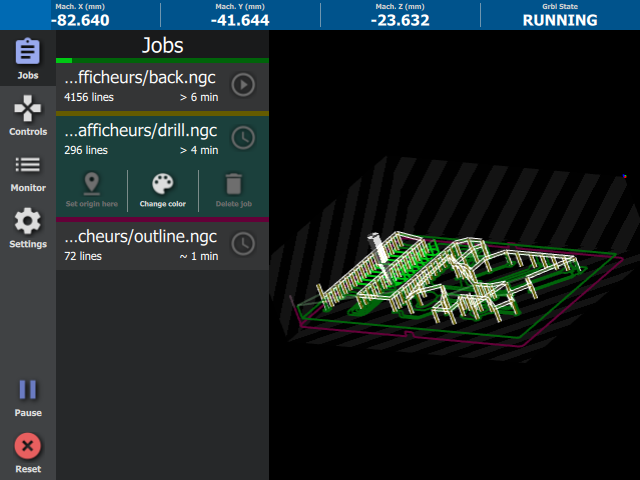
Capture d'écran avec le panneau "Jobs" déployé
Ses principaux atouts sont :
Le point le plus intéressant, et qui fut même le point d'origine de ce projet, réside dans sa compatibilité avec les plateforme Android.
En effet, les tablettes Android représentent, par leur faible consommation, leur faible encombrement, et leur utilisation intuitive, une plateforme idéale pour une interface utilisateur.
Le support Android, à l'état de preuve de concept, est toujours en développement. Si l'application démarre sur la grande majorité des périphérique, une version d'Android >= 3.1 et compilée avec le support USB Host est nécessaire pour s'interfacer avec la fraiseuse à travers un convertisseur USB / UART.
Le code source de Grbl Overseer et les instructions de compilation pour Linux sont disponibles sur Gitlab : >> ICI <<
Une archive contenant l'exécutable pour MS Windows est disponible >> LA <<
De nombreux bug subsistent encore, notamment dans la gestion particulière de l'USB et du rendu Open GL ES propre à Android.
Sur PC en revanche, le logiciel devrait se montrer stable, n'hésitez pas à l'essayer, et à me faire remonter vos remarques !
Il y a 2 ans déjà, je publiais 2 articles décrivant comme réutiliser un Minitel comme terminal linux USB :
Cependant, si le premier article est toujours aussi pertinent, avec la migration des distributions Linux vers systemd, le nouveau gestionnaire de démarrage, le second article ne permet plus de configurer les Linux moderne pour utiliser le Minitel comme terminal.
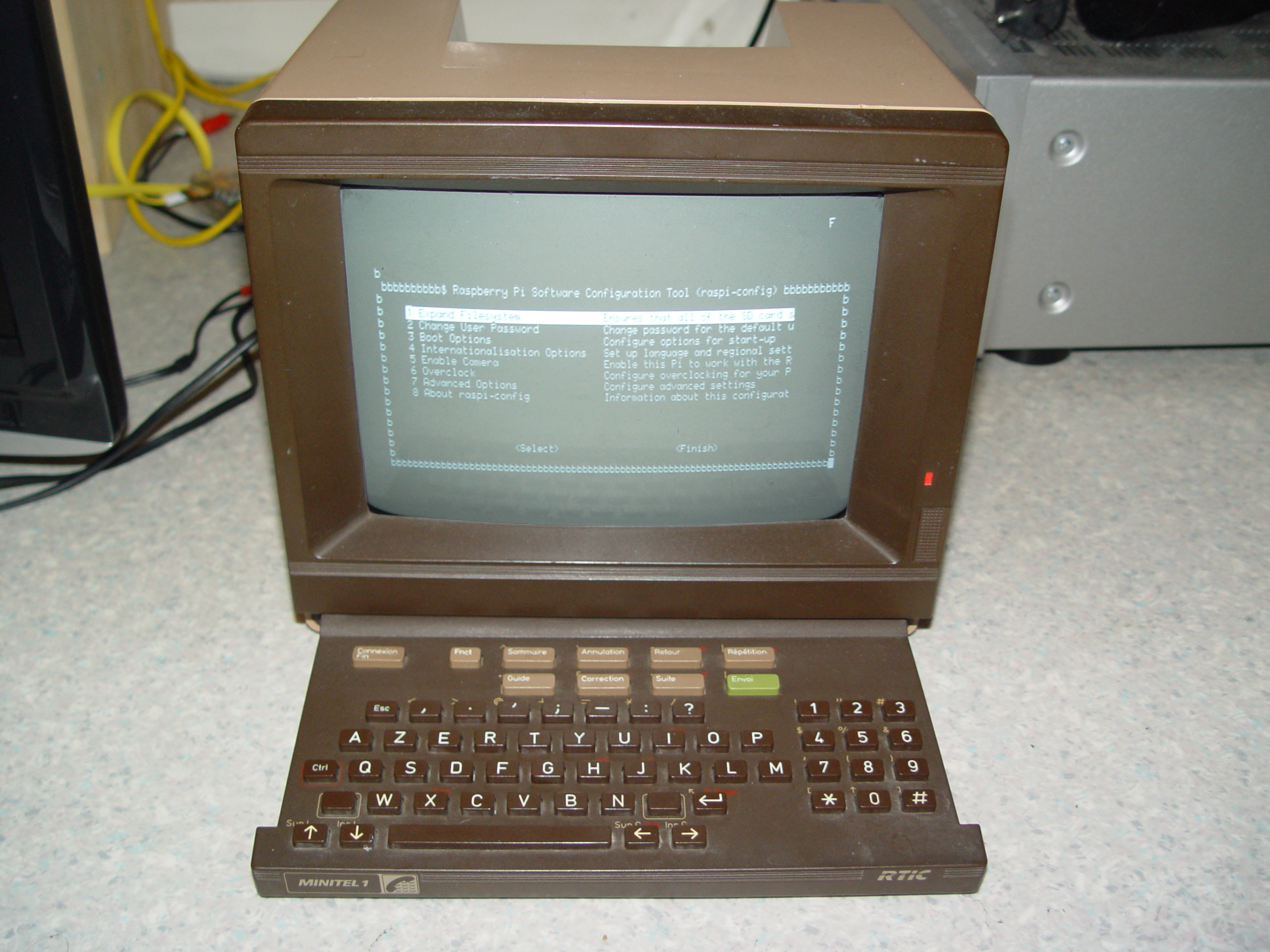
l'outil de configuration raspi-config sur Minitel
Cet article vise donc à décrire la procédure nécessaire pour réaliser cette opération avec systemd sur Raspberry Pi sous la distribution Raspbian, mais cette procédure devrait s'appliquer, éventuellement avec des modifications mineures, à tout autre matériel exécutant une distribution Linux dotée de systemd.
Tout d'abord, systemd n'utilise plus le fichier innitab et les scripts de démarrages, mais raisonne en terme de services, chaque service étant décrit par un fichier contenant la commande à exécuter, des diverses informations, telles que les dépendances du services.
Un service en particulier est dédié à la gestion des terminaux série : serial-getty@.service
Cependant, il ne comporte pas les bonnes options de configurations pour dialoguer avec un Minitel, nous allons donc créer notre propre service, adapté à cet effet. :
Commençons par créer une copie du service, qu'on modifie ensuite :
sudo cp /lib/systemd/system/serial-getty@.service /etc/systemd/system/serial-getty-minitel@.service
sudo nano /etc/systemd/system/serial-getty-minitel@.service
Les modifications apportées au fichier concernent la ligne de commande exécutée (getty avec les options adéquats, à la place de agetty), et la suppression de l'attente de plymouth pour démarrer ( en gras ci-dessous)
# This file is part of systemd.
#
# systemd is free software; you can redistribute it and/or modify it
# under the terms of the GNU Lesser General Public License as published by
# the Free Software Foundation; either version 2.1 of the License, or
# (at your option) any later version.[Unit]
Description=Serial Getty on %I
Documentation=man:agetty(8) man:systemd-getty-generator(8)
Documentation=http://0pointer.de/blog/projects/serial-console.html
BindsTo=dev-%i.device
After=dev-%i.device systemd-user-sessions.service
After=rc-local.service# If additional gettys are spawned during boot then we should make
# sure that this is synchronized before getty.target, even though
# getty.target didn't actually pull it in.
Before=getty.target
IgnoreOnIsolate=yes[Service]
ExecStart=-/sbin/getty -L -i -I "\033\143" %i 4800 minitel1b-80
Type=idle
Restart=always
UtmpIdentifier=%I
TTYPath=/dev/%I
TTYReset=yes
TTYVHangup=yes
KillMode=process
IgnoreSIGPIPE=no
SendSIGHUP=yes[Install]
WantedBy=getty.target
Ensuite, il ne reste plus qu'à ajouter un lien sur ce fichier dans le répertoire getty.target.wants. Ce lien comporte une indication sur le périphérique concerné (ici ttyUSB0). systemd remplacera toutes les occurrences de %i dans le fichier serial-getty-minitel@.service par cette valeur.
sudo ln -s /etc/systemd/system/serial-getty-minitel@.service /etc/systemd/system/getty.target.wants/serial-getty-minitel@ttyUSB0.service
On redémarre le processus de systemd :
sudo systemctl daemon-reload
Puis on lance manuellement notre service (ou on redémarre le raspberry)
sudo systemctl start serial-getty-minitel@ttyUSB0.service
Et voilà, on retrouve le même fonctionnement obtenu précédemment en modifiant le fichier inittab 
Pour plus d'info sur l'utilisation du minitel comme terminal sous Linux, voir les parties précédentes :
Source : doc serial-getty@.service

 Lateo.net - Flux RSS en pagaille (pour en ajouter : @ moi)