 Connexion


Natura unveils Interface, a $99 AI smart ring designed to access multiple AI agents. Explore its health tracking, battery life, compatibility and availability.
The post Natura’s $99 AI Ring Wants to Put Multiple AI Agents One Press Away appeared first on TechRepublic.
Convertir une vidéo avec ffmpeg, ça prend 2 minutes... Mais ça c'est quand on connaît les commandes et les paramètres de l'outil, par cœur. Sinon, vous êtes partis facilement pour une demi-heure de documentation.
Mais votre vie va changer puisque FFmpeg Commander est une page web qui règle ce problème-là. Vous cochez ce que vous voulez obtenir, et la commande s'écrit toute seule en dessous, prête à être copiée.
Le formulaire couvre en réalité ce qu'on demande le plus souvent à ffmpeg. Je pense notamment au conteneur, aux codecs vidéo et audio, au débit ou au CRF (la qualité), mais aussi la résolution, le découpage d'un extrait, sans oublier quelques filtres... Si vous touchez un réglage, la commande se réécrit alors dans la foulée, et vous voyez donc tout de suite quelle option votre clic vient d'ajouter.

Le formulaire et la commande juste en dessous
Et depuis sa refonte, il y a surtout de super "recettes". 34 préréglages rangés par usage, dont six catégories entières arrivées d'un coup : du MP4 en faststart pour le web, du vertical en 1080x1920 pour les réseaux sociaux, du HEVC 10 bits pour l'archivage, le désentrelacement d'un vieux DVD, la stabilisation d'une action cam, ou l'extrait de 10 secondes qu'on doit se faire toujours en urgence.
Ce qui est cool c'est que tous vos réglages sont encodés dans l'URL. Du coup une recette se partage en collant un lien, et la personne en face se retrouvera avec le même formulaire, dont les cases seront déjà cochées. Par contre, vos préréglages maison, eux, resteront dans le stockage local de votre navigateur.
Une fois que vous avez la commande qu'il vous faut, vous ouvrez votre terminal, vous collez la commande et puis ça va lancer FFmpeg et convertir votre fichier tranquillement.
Pour le reste, c'est du MIT et c'est gratuit. L'auteur prévient lui-même que son outil ne couvre pas tout ffmpeg et que le résultat dépend aussi de votre version. Relisez donc bien la commande avant de la lancer, surtout sur un fichier que vous n'avez pas en double.
À tester sur ffmpeg-commander.com , et le code est sur GitHub si vous voulez le faire tourner chez vous.
Source : FFmpeg Commander
EEG-equipped earbuds can track signals linked to sleep, focus and fatigue, but brain-sensing wearables also raise new accuracy and privacy questions.
The post Your Next Earbuds May Know When Your Brain Is Tired appeared first on TechRepublic.
En 2021, Mozilla a estimé que le mode compact de Firefox intéressait trop peu de monde pour mériter sa place dans l'interface. Le bug qui actait sa suppression a énervé pas mal de monde, mais la justification à l'époque, c'était que cette densité est "difficile à découvrir, et on suppose qu'elle est peu utilisée".
Faut dire que ce mode compact réduit sacrément l'espacement des barres d'outils et des onglets pour gagner de la place à l'écran. Mozilla le destine explicitement aux petits écrans.
Mais devant la levée de boucliers, Mozilla a dû faire machine arrière mais à moitié ^^. En avril 2021, un second bug acte le compromis : ceux qui utilisaient déjà le mode compact le gardent, les autres doivent aller l'activer à la main dans about:config via browser.compactmode.show.
Puis au bout d'un moment dans le menu de personnalisation, l'option réapparaît en juin 2021 dans Firefox 89 sous le doux nom de "Compact (not supported)". C'est la version qui embarquait la refonte Proton dont je vous parlais à l'époque .
Nous sommes 5 ans plus tard, et Mozilla remet le couvert avec le mode compact ! En effet, le nouveau design de Firefox est arrivé aujourd'hui dans Nightly, et ce mode compact fait partie du package. "Les gens nous ont dit que ça leur manquait, et on les a écoutés", explique l'équipe.
Sauf que ce n'est pas exactement un retour à la case départ. Dans le code de Nightly 155, le mode compact ne revient pas dans le menu de personnalisation. En réalité, il déménage dans les réglages, sous une rubrique "Window density" qui propose Automatique, Standard, Compact et Tactile.
Mais surtout Firefox sait maintenant basculer en compact tout seul. C'est une préférence fraîchement débarquée, browser.compactmode.auto.threshold, qui fixe le déclencheur à 0.05. Cela veut dire que si la barre d'onglets s'apprête à bouffer plus de 5 % de la hauteur de votre fenêtre, le navigateur passe en densité réduite sans rien vous demander.
Même logique sur la largeur avec la barre latérale repliée avec un garde-fou plutôt propre qui fait que si un utilisateur a choisi lui-même une densité, il ne se fait jamais écraser son réglage.
Le reste de la refonte, baptisée Project Nova en interne , n'est pas mal non plus. Les onglets prennent une forme plus douce avec un léger dégradé sur l'onglet actif, la palette s'inspire du feu avec des violets fumés, et les icônes sont redessinées pour tenir la route en thème clair comme en sombre. Mozilla a d'ailleurs publié les teintes avec leurs codes, du Cream #FFF4EE au Midnight Purple #210340.
Les réglages sont réorganisés au passage, avec une entrée dédiée aux contrôles IA pour couper entièrement ces fonctions, et un réglage du niveau de protection contre le pistage. Mozilla annonce aussi 9 % de gain sur les temps de chargement du contenu principal des pages sur un an.
Bon voilà, ce que je peux vous dire, c'est que comme d'habitude, avec Firefox, les gens vont encore gueuler pour rien. En 2014, la refonte Australis avait provoqué le même genre de problème, au point qu' une extension entière avait été codée pour restaurer l'ancienne apparence .
La différence, cette fois, c'est que Mozilla range la personnalisation du côté des réglages officiels au lieu de la laisser aux extensions et à about:config.
Pour voir tout ça, il vous faut la version Nightly et rien d'autre. Dans le code source, la préférence globale browser.nova.enabled n'est activée que sur les builds Nightly, elle reste à false partout ailleurs. Le déploiement large est annoncé pour cette année, sans date. En attendant, la branche stable continue d'avancer de son côté avec
les conteneurs natifs arrivés dans Firefox 153
.
Neuralink a mis en ligne cette semaine une vidéo où des participants paralysés font rouler un fauteuil électrique par la pensée. Vous allez voir, c'est assez bluffant.
L'implant décode l'intention de bouger et déplace un curseur sur un écran qui affiche la vue de la caméra devant le fauteuil. Curseur vers le haut, le fauteuil avance, vers le bas il recule, à gauche et à droite pour tourner. Le cerveau dirige un curseur, et ce sont ces mouvements qui dirigent le fauteuil.
Le matos utilisé ici, c'est l'implant N1. Un boîtier du diamètre d'une pièce de 1 euro, avec 1024 électrodes réparties sur 64 fils souples plus fins qu'un cheveu. Le boîtier vient se loger dans le crâne, et seuls les fils descendent dans le cortex moteur, la zone qui planifie vos mouvements.
Pour les poser, il est nécessaire d'utiliser un robot chirurgical. On retire un disque d'os du crâne ainsi que la dure-mère , le robot enfonce les fils un par un, puis la peau se referme par-dessus l'implant.
Aujourd'hui, 26 personnes dans le monde portent ce N1. Sept d'entre elles sont britanniques, opérées entre octobre et décembre 2025 à Londres dans le cadre de l' étude GB-PRIME . Et pour le moment, il n'y a eu aucune autorisation de mise sur le marché, mais uniquement des essais cliniques autorisés.
En 2019, je vous parlais déjà de Neuralink et de sa puce N1, avec son robot qui coud des fils dans le crâne et ses premiers essais humains annoncés pour l'année suivante. Le premier patient jouait à Civilization VI par la pensée. C'était impressionnant, mais ça se faisait à la vitesse d'un escargot sous Xanax.
Bon, et puis surtout, désolé hein, mais y'a Elon dans l'équation et pour moi c'est difficile de s'extasier devant cette démo quand on connaît ce personnage, le cirque permanent sur son réseau, les promesses balancées à la truelle et son appétence pour le fascisme .
Puis y'a un petit truc que personne ne soulève, c'est qu'on peut faire rouler un fauteuil par la pensée sans ouvrir le moindre crâne depuis novembre 2022. En effet, une équipe menée par José del R. Millán, prof à l'université du Texas à Austin, a sorti ça dans la revue iScience . On y apprend que 3 personnes tétraplégiques pilotent un fauteuil à l'aide d'un bonnet d'électrodes EEG posé sur le crâne. Celui-ci lit l'activité électrique du cerveau depuis l'extérieur et comme ça, y'a pas besoin d'opération, ni de robot qui perce l'os. Un peu de gel sur les électrodes, quelqu'un pour installer le bonnet, et ça peut s'enlever sans problème.
Le non-invasif n'est pas magique non plus puisque les trois participants se sont entraînés trois fois par semaine pendant deux à cinq mois. Ils ont démarré autour de 45 % de précision de décodage, et tout le monde n'a pas forcément atteint le même niveau de "pilotage".
Mais peu importe, on a d'un côté une entreprise qui vous ouvre la boîte crânienne et qui fait la une avec des vidéos bien calibrées pour le buzz et de l'autre des labos publics qui font rouler le même fauteuil 4 ans plus tôt sans opération, en publiant tout dans une revue en accès libre.
Et ça personne n'en parle.
Breeef... La recherche passe par différents chemins, et la plupart des équipes scientifiques n'ont pas de service com'. Des cellules souches qui réparent une moelle épinière , des chercheurs qui décodent la parole intérieure , tout ça sort en général sans teaser vidéo, ne l'oubliez pas...
Source : Interesting Engineering
Microsoft is redesigning Windows Search with improved local results, fewer promotional elements, better file previews, and more control over web-based search.
The post Windows Search Gets a Major Revamp Focused on Usability appeared first on TechRepublic.
How do I capture a specific protocol or port, such as 80 (HTTP) or 443 (HTTPS), using the TCPDump tool under Linux/UNIX? How do I record traffic with TCPDump and find problems later on with my network or server issues? Let's dive into the nitty-gritty of capturing and analyzing your network traffic for trapshooting network and server issues.
Love this? sudo share_on: Twitter - Facebook - LinkedIn - Whatsapp - Reddit
The post TCPDump: Capture and Record Specific Protocols / Port Traffic appeared first on nixCraft.
I have Debian 10 Linux cloud server, and it is configured to get IP addresses via DHCP. How do I convert DHCP address to static IP address settings?
The post How to set up static IP address on Debian Linux 10/11 appeared first on nixCraft.
Laura Sach and Martin O’Hanlon, who are both Learning Managers at the Raspberry Pi Foundation, have written a brand-new book to help you to get more out of your Python projects.
In Create Graphical User Interfaces with Python, Laura and Martin show you how to add buttons, boxes, pictures, colours, and more to your Python programs using the guizero library, which is easy to use and accessible for all, no matter your Python skills.
This new 156-page book is suitable for everyone — from beginners to experienced Python programmers — who wants to explore graphical user interfaces (GUIs).
You might have met Martin recently on one of our weekly Digital Making at Home live streams for young people, were he was a guest for an ‘ooey-GUI’ code-along session. He talked about his background and what it’s like creating projects and learning resources on a day-to-day basis.
Laura is also pretty cool! Here she is showing you how to solder your Raspberry Pi header pins:
Martin and Laura are also tonnes of fun on Twitter. You can find Martin as @martinohanlon, and Laura goes by @codeboom.
In Create Graphical User Interfaces with Python, you’ll find ten fun Python projects to create with guizero, including a painting program, an emoji match game, and a stop-motion animation creator.
You will also learn:
You can buy Create Graphical User Interfaces with Python now from the Raspberry Pi Press online store, or the Raspberry Pi store in Cambridge, UK.
And if you don’t need the lovely new book, with its new-book smell, in your hands in real life, you can download a PDF version for free, courtesy of The MagPi magazine.
The post New book: Create Graphical User Interfaces with Python appeared first on Raspberry Pi.
Mon hackerspace local disposant depuis peu d'une fraiseuse à commande numérique pour la gravure de PCB, j'ai beaucoup joué avec.
La machine (low cost, mais robuste) est dotée d'un firmware libre dédié au contrôle de CNC par un hardware basé sur Arduino : Grbl
Plusieurs interfaces utilisateurs (pour PC) existent déjà pour Grbl. Cependant, aucune d'entre elles ne semble permettre la gestion automatisée de plusieurs tâches, ni n'offre d'interface optimisée pour un écran tactile. Ce sont là 2 des objectifs de ce projet.
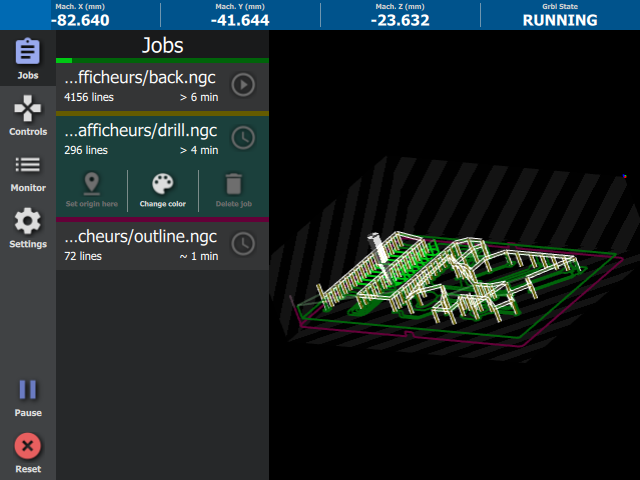
Capture d'écran avec le panneau "Jobs" déployé
Ses principaux atouts sont :
Le point le plus intéressant, et qui fut même le point d'origine de ce projet, réside dans sa compatibilité avec les plateforme Android.
En effet, les tablettes Android représentent, par leur faible consommation, leur faible encombrement, et leur utilisation intuitive, une plateforme idéale pour une interface utilisateur.
Le support Android, à l'état de preuve de concept, est toujours en développement. Si l'application démarre sur la grande majorité des périphérique, une version d'Android >= 3.1 et compilée avec le support USB Host est nécessaire pour s'interfacer avec la fraiseuse à travers un convertisseur USB / UART.
Le code source de Grbl Overseer et les instructions de compilation pour Linux sont disponibles sur Gitlab : >> ICI <<
Une archive contenant l'exécutable pour MS Windows est disponible >> LA <<
De nombreux bug subsistent encore, notamment dans la gestion particulière de l'USB et du rendu Open GL ES propre à Android.
Sur PC en revanche, le logiciel devrait se montrer stable, n'hésitez pas à l'essayer, et à me faire remonter vos remarques !
Il y a 2 ans déjà, je publiais 2 articles décrivant comme réutiliser un Minitel comme terminal linux USB :
Cependant, si le premier article est toujours aussi pertinent, avec la migration des distributions Linux vers systemd, le nouveau gestionnaire de démarrage, le second article ne permet plus de configurer les Linux moderne pour utiliser le Minitel comme terminal.
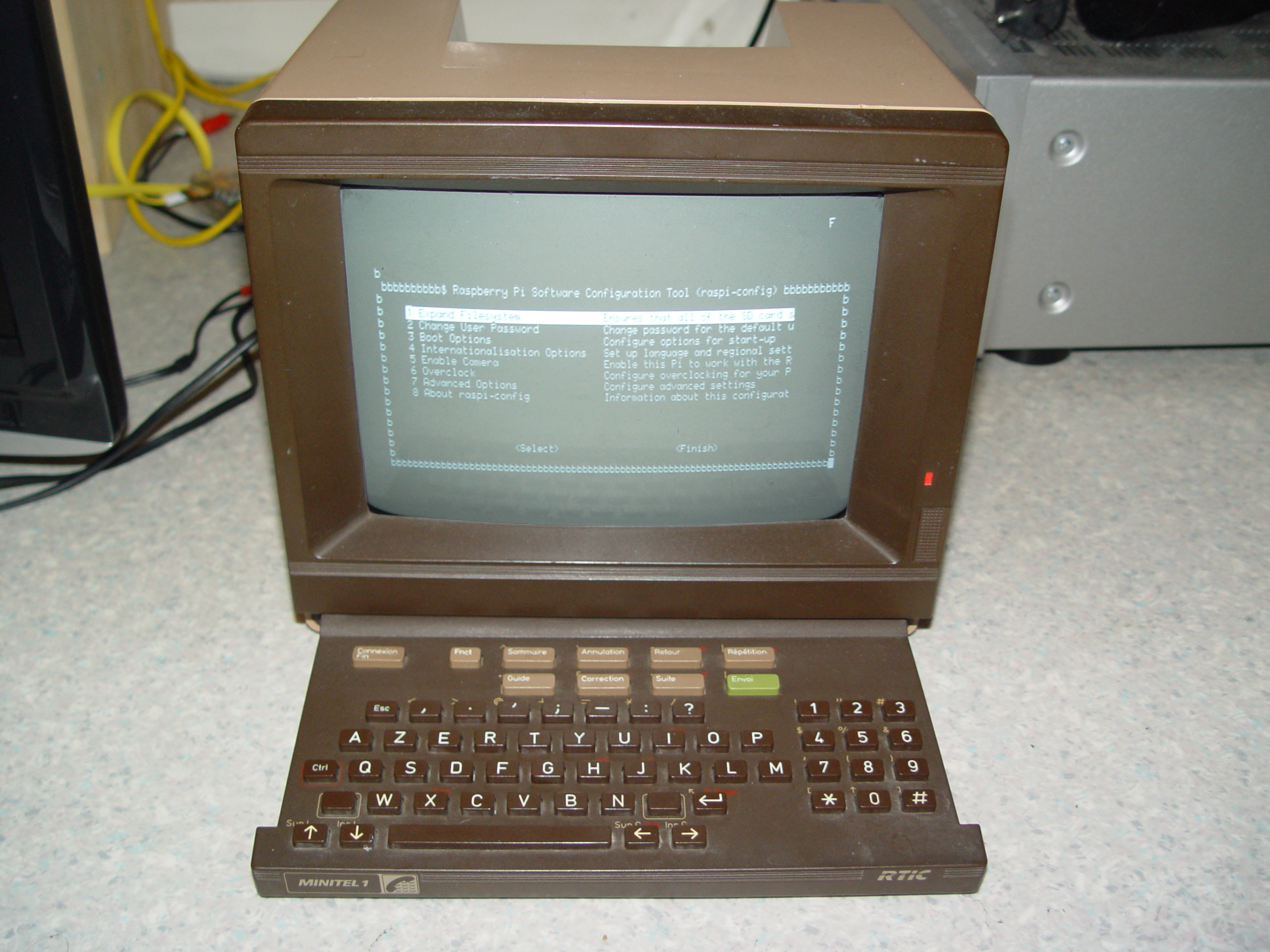
l'outil de configuration raspi-config sur Minitel
Cet article vise donc à décrire la procédure nécessaire pour réaliser cette opération avec systemd sur Raspberry Pi sous la distribution Raspbian, mais cette procédure devrait s'appliquer, éventuellement avec des modifications mineures, à tout autre matériel exécutant une distribution Linux dotée de systemd.
Tout d'abord, systemd n'utilise plus le fichier innitab et les scripts de démarrages, mais raisonne en terme de services, chaque service étant décrit par un fichier contenant la commande à exécuter, des diverses informations, telles que les dépendances du services.
Un service en particulier est dédié à la gestion des terminaux série : serial-getty@.service
Cependant, il ne comporte pas les bonnes options de configurations pour dialoguer avec un Minitel, nous allons donc créer notre propre service, adapté à cet effet. :
Commençons par créer une copie du service, qu'on modifie ensuite :
sudo cp /lib/systemd/system/serial-getty@.service /etc/systemd/system/serial-getty-minitel@.service
sudo nano /etc/systemd/system/serial-getty-minitel@.service
Les modifications apportées au fichier concernent la ligne de commande exécutée (getty avec les options adéquats, à la place de agetty), et la suppression de l'attente de plymouth pour démarrer ( en gras ci-dessous)
# This file is part of systemd.
#
# systemd is free software; you can redistribute it and/or modify it
# under the terms of the GNU Lesser General Public License as published by
# the Free Software Foundation; either version 2.1 of the License, or
# (at your option) any later version.[Unit]
Description=Serial Getty on %I
Documentation=man:agetty(8) man:systemd-getty-generator(8)
Documentation=http://0pointer.de/blog/projects/serial-console.html
BindsTo=dev-%i.device
After=dev-%i.device systemd-user-sessions.service
After=rc-local.service# If additional gettys are spawned during boot then we should make
# sure that this is synchronized before getty.target, even though
# getty.target didn't actually pull it in.
Before=getty.target
IgnoreOnIsolate=yes[Service]
ExecStart=-/sbin/getty -L -i -I "\033\143" %i 4800 minitel1b-80
Type=idle
Restart=always
UtmpIdentifier=%I
TTYPath=/dev/%I
TTYReset=yes
TTYVHangup=yes
KillMode=process
IgnoreSIGPIPE=no
SendSIGHUP=yes[Install]
WantedBy=getty.target
Ensuite, il ne reste plus qu'à ajouter un lien sur ce fichier dans le répertoire getty.target.wants. Ce lien comporte une indication sur le périphérique concerné (ici ttyUSB0). systemd remplacera toutes les occurrences de %i dans le fichier serial-getty-minitel@.service par cette valeur.
sudo ln -s /etc/systemd/system/serial-getty-minitel@.service /etc/systemd/system/getty.target.wants/serial-getty-minitel@ttyUSB0.service
On redémarre le processus de systemd :
sudo systemctl daemon-reload
Puis on lance manuellement notre service (ou on redémarre le raspberry)
sudo systemctl start serial-getty-minitel@ttyUSB0.service
Et voilà, on retrouve le même fonctionnement obtenu précédemment en modifiant le fichier inittab
Pour plus d'info sur l'utilisation du minitel comme terminal sous Linux, voir les parties précédentes :
Source : doc serial-getty@.service


 Lateo.net - Flux RSS en pagaille (pour en ajouter : @ moi)